English (en) | Deutsch (de) | Español (es) | Français (fr) | 日本語 (ja) | 한국어 (ko) | Português (pt-BR) | Português (pt) | Русский (ru) | 简体中文 (zh-CN) | 繁體中文 (zh-TW) |
Note
Diese Übersetzung wurde maschinell erstellt. Sie kann Fehler oder unnatürliche Ausdrücke enthalten. Beiträge zur Verbesserung der Übersetzung sind willkommen!
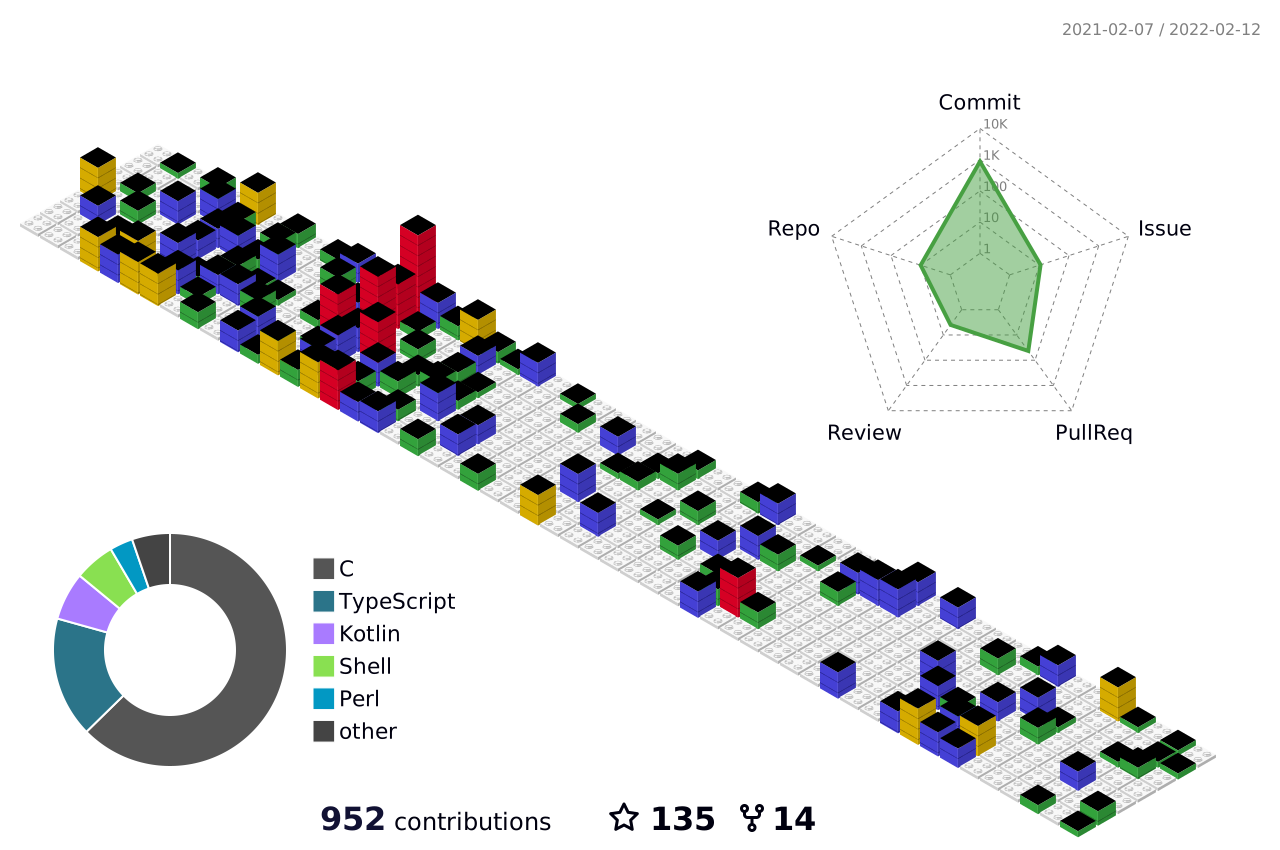
Diese GitHub Action erstellt einen GitHub-Beitragskalender auf einem 3D-Profilbild.
Diese GitHub Action generiert Ihren 3D-Beitragskalender und committet ihn in Ihr Repository. Nach dem Hinzufügen der Action wird der Workflow automatisch einmal täglich ausgeführt. Sie können den Workflow auch manuell auslösen.
Erstellen Sie ein Repository auf GitHub mit demselben Namen wie Ihr Benutzername.
- Beispiel: Wenn der Benutzername
octocatist, erstellen Sie ein Repository namensoctocat/octocat. - Siehe auch: Verwalten der Profil-README
Führen Sie in diesem Repository die folgenden Schritte aus.
Erstellen Sie eine Workflow-Datei wie unten gezeigt.
.github/workflows/profile-3d.yml
name: GitHub-Profile-3D-Contrib

on:
  schedule: # 03:00 JST == 18:00 UTC
    - cron: "0 18 * * *"
  workflow_dispatch:

permissions:
  contents: write

jobs:
  build:
    runs-on: ubuntu-latest
    name: generate-github-profile-3d-contrib
    steps:
      - uses: actions/checkout@v5
      - uses: yoshi389111/github-profile-3d-contrib@latest
        env:
          GITHUB_TOKEN: ${{ secrets.GITHUB_TOKEN }}
          USERNAME: ${{ github.repository_owner }}
      - name: Commit & Push
        run: |
          git config user.name github-actions
          git config user.email github-actions@github.com
          git add -A .
          if git commit -m "generated"; then
            git push
          fi
Note
Sie können Ihre GitHub-Einstellungen ändern, um Beiträge aus privaten Repositories einzubeziehen. Um diese Einstellung zu ändern, klicken Sie auf Beitragseinstellungen oben rechts im Standard-Beitragskalender oder auf Ihr Symbol oben rechts auf dem Bildschirm, wählen Sie Einstellungen ⇒ Öffentliches Profil ⇒ Beiträge & Aktivität und aktivieren Sie Private Beiträge in meinem Profil anzeigen.
Wenn Sie zusätzliche Aktivitäten aus privaten Repositories einbeziehen möchten, registrieren Sie ein persönliches Zugriffstoken als Secret und setzen Sie es in der Workflow-Datei auf die Umgebungsvariable GITHUB_TOKEN. In den meisten Fällen reicht jedoch das Standard-secrets.GITHUB_TOKEN aus.
Der Zeitplan ist standardmäßig auf einmal täglich eingestellt. Sie können die geplante Zeit beliebig ändern.
Dadurch wird der Workflow zu Ihrem Repository hinzugefügt.
Im Beispiel werden nur GITHUB_TOKEN und USERNAME als Umgebungsvariablen angegeben, aber Sie können die folgenden Variablen angeben:
GITHUB_TOKEN: (erforderlich) ZugriffstokenUSERNAME: (erforderlich) Ziel-Benutzername (oder als Argument angeben).MAX_REPOS: (optional) maximale Anzahl von Repositories, Standard 100 – seit Version 0.2.0SETTING_JSON: (optional) Pfad zur Einstellungs-JSON-Datei. Siehesample-settings/*.jsonundsrc/type.tsim Repositoryyoshi389111/github-profile-3d-contribfür Details. – seit Version 0.6.0GITHUB_ENDPOINT: (optional) Github GraphQL-Endpunkt. Wenn Sie z. B. einen Beitragskalender basierend auf der GitHub Enterprise-Aktivität Ihres Unternehmens statt GitHub.com erstellen möchten, setzen Sie diese Umgebungsvariable. z. B.https://github.mycompany.com/api/graphql– seit Version 0.8.0YEAR: (optional) Für vergangene Kalender geben Sie das Jahr an. Dies ist für die Ausführung des Tools über die Kommandozeile gedacht. – seit Version 0.8.0
Das im Beispiel in der Umgebungsvariable GITHUB_TOKEN gesetzte secrets.GITHUB_TOKEN ist ein spezielles Zugriffstoken, das von GitHub automatisch erstellt wird.
- GitHub-Dokumentation: Verwenden von GITHUB_TOKEN für die Authentifizierung in Workflows
Wenn Sie einen Beitragskalender nur für öffentliche Repositories erstellen möchten, verwenden Sie diesen Wert. Es ist nicht notwendig, ein Secret manuell zu erstellen.
Wenn Sie Aktivitäten aus Ihren privaten Repositories in Ihren Beitragskalender aufnehmen möchten, aktivieren Sie "Private Beiträge in meinem Profil anzeigen" im Abschnitt "Profileinstellungen" Ihres Profils.
Wenn Sie zusätzliche Aktivitätsinformationen aus privaten Repositories einbeziehen möchten, erstellen Sie ein Zugriffstoken mit den entsprechenden Berechtigungen.
Registrieren Sie dieses Token als Secret mit einem beliebigen Namen (z. B. MY_PERSONAL_ACCESS_TOKEN).
Beachten Sie jedoch, dass benutzerdefinierte Secrets nicht mit GITHUB_ beginnen dürfen.
- GitHub-Dokumentation: Geheimnisse
Setzen Sie dieses Secret als Wert der Umgebungsvariable GITHUB_TOKEN.
          env:
-           GITHUB_TOKEN: ${{ secrets.GITHUB_TOKEN }}
+           GITHUB_TOKEN: ${{ secrets.MY_PERSONAL_ACCESS_TOKEN }}
USERNAME: ${{ github.repository_owner }}Im Beispiel ist der Start auf 18:00 UTC eingestellt. Dadurch wird der Workflow um Mitternacht JST ausgeführt, was der lokalen Zeit des Autors entspricht.
on:
  schedule: # 03:00 JST == 18:00 UTC
    - cron: "0 18 * * *"
Sie können die Zeit beliebig ändern. Wir empfehlen Mitternacht (ca. 3 Uhr morgens) Ihrer lokalen Zeit. Beachten Sie jedoch, dass die Zeit in UTC angegeben werden muss.
Führen Sie diesen Workflow beim ersten Mal manuell aus.
Actions->GitHub-Profile-3D-Contrib->Run workflow
Die Profilbilder werden an den folgenden Pfaden generiert:
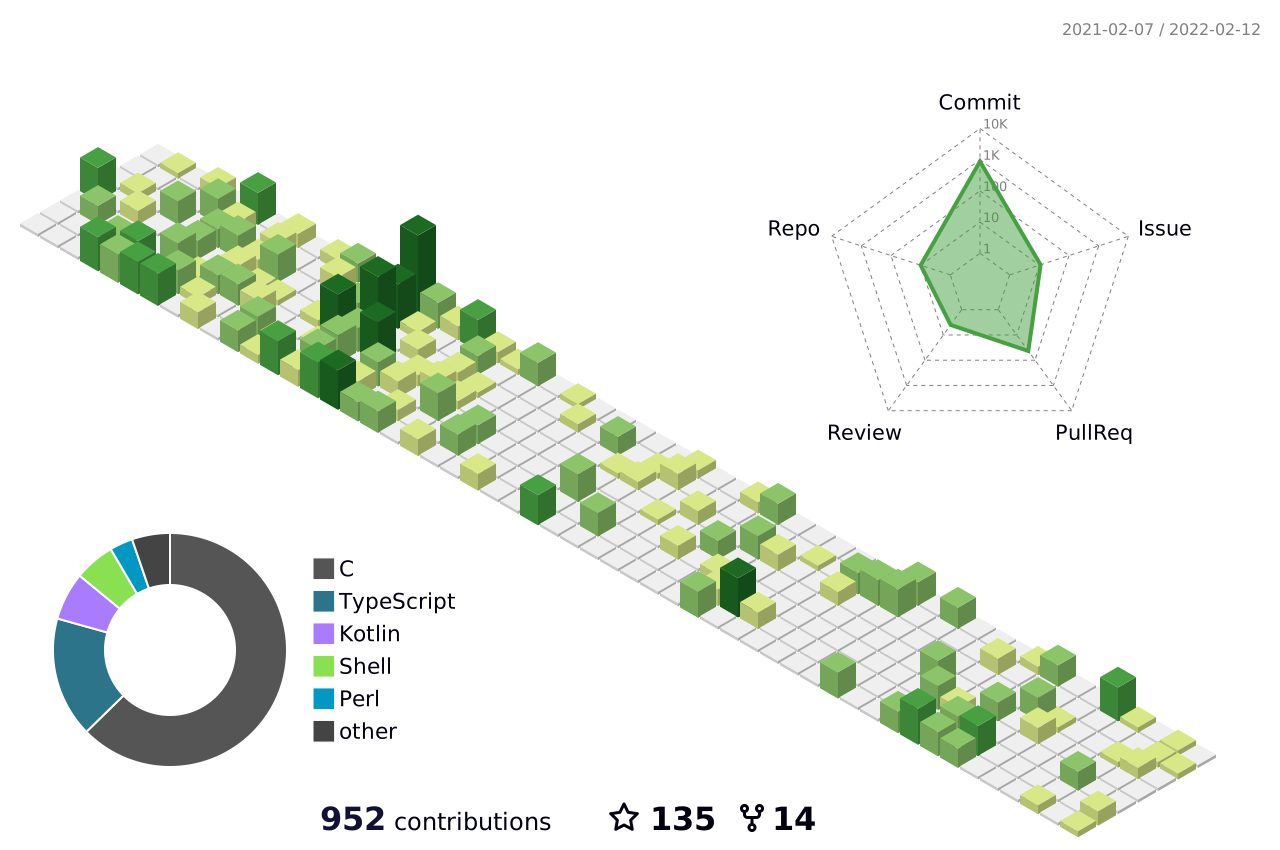
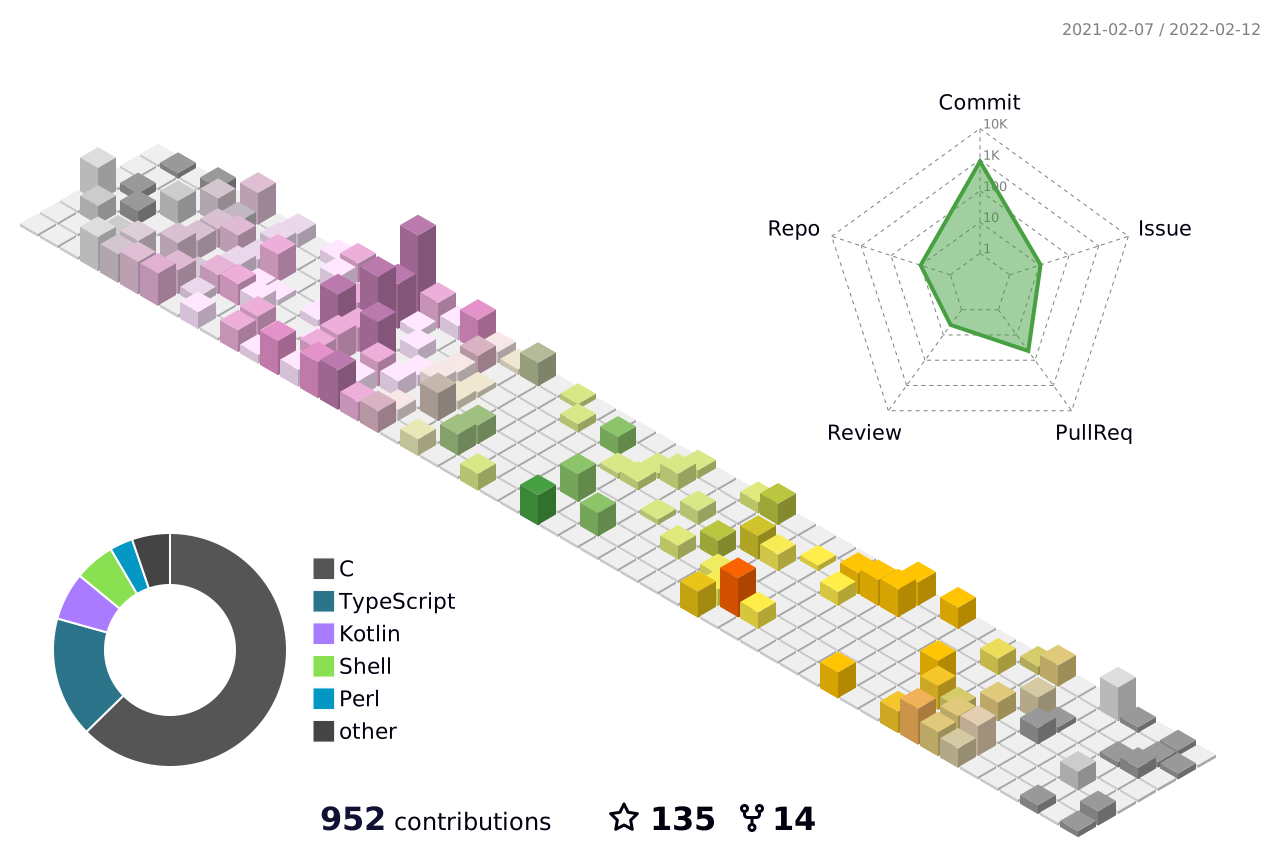
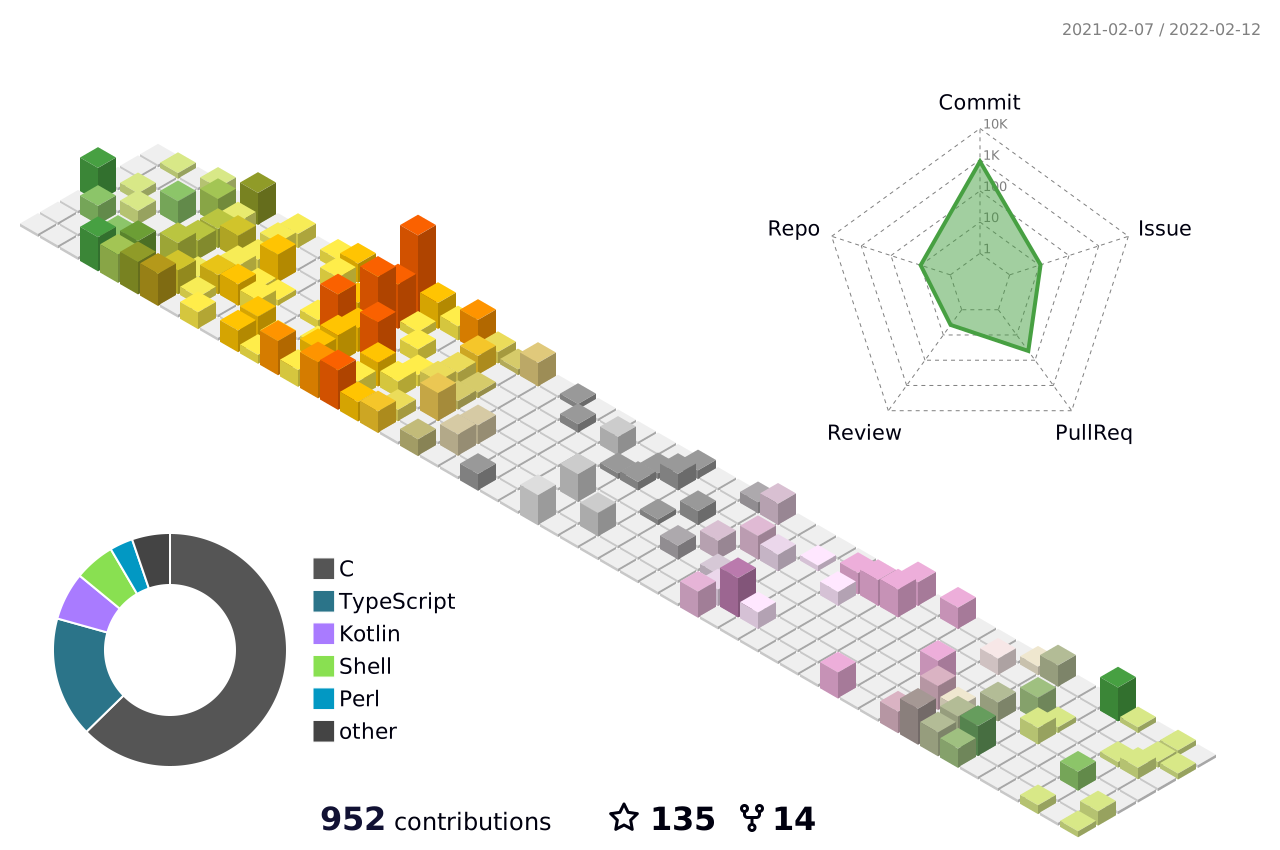
profile-3d-contrib/profile-green-animate.svgprofile-3d-contrib/profile-green.svgprofile-3d-contrib/profile-season-animate.svgprofile-3d-contrib/profile-season.svgprofile-3d-contrib/profile-south-season-animate.svgprofile-3d-contrib/profile-south-season.svgprofile-3d-contrib/profile-night-view.svgprofile-3d-contrib/profile-night-green.svgprofile-3d-contrib/profile-night-rainbow.svgprofile-3d-contrib/profile-gitblock.svg
Wenn Sie die Umgebungsvariable SETTING_JSON ohne die Eigenschaft fileName in der JSON-Datei angeben, wird folgendes Bild generiert:
profile-3d-contrib/profile-customize.svg
Sie können diese Bilder wie unten gezeigt in Ihrer README.md verwenden.
Beispiel: grüne Version
Beispiel: Saison-Version (Nordhalbkugel.)
Beispiel: Saison-Version (Südhalbkugel.)
Beispiel: Nachtansicht-Version
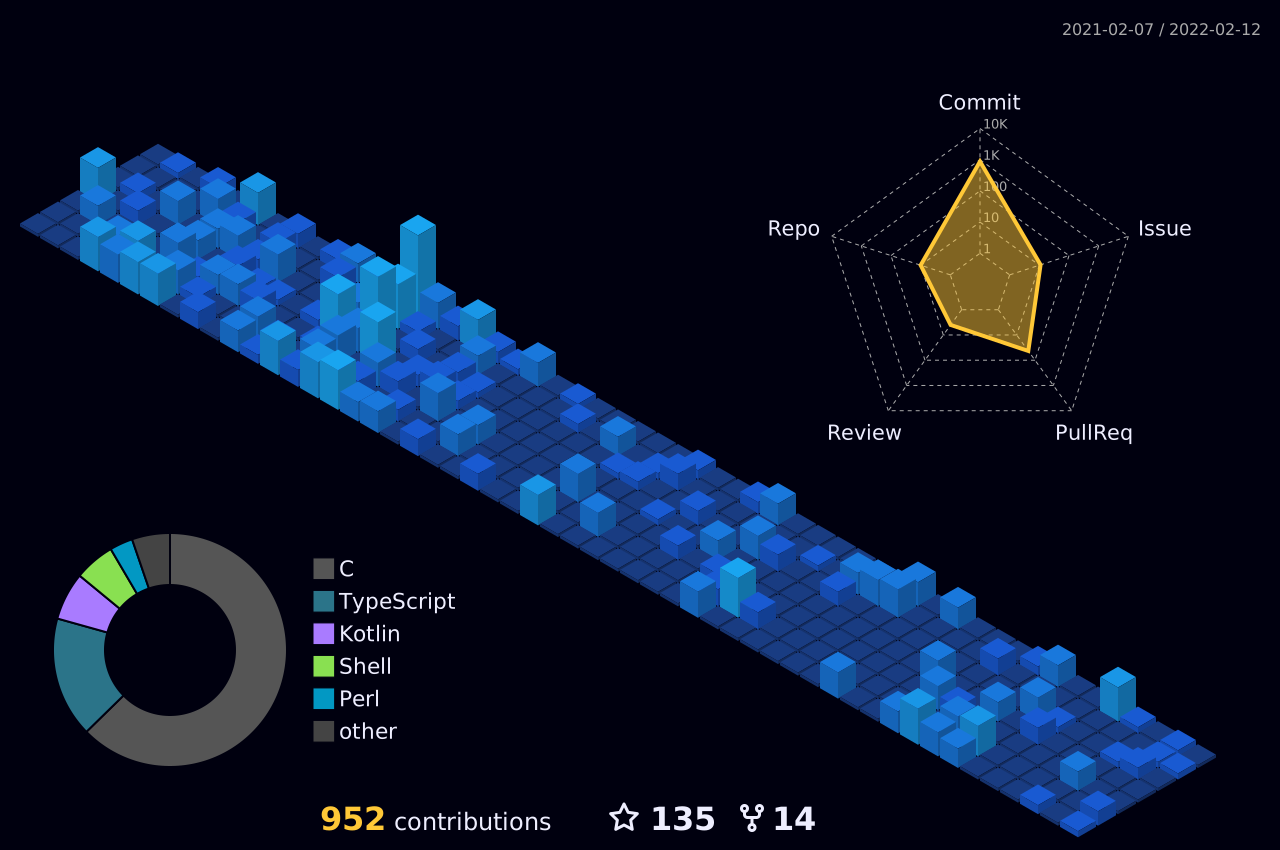
Beispiel: Nacht-grün-Version
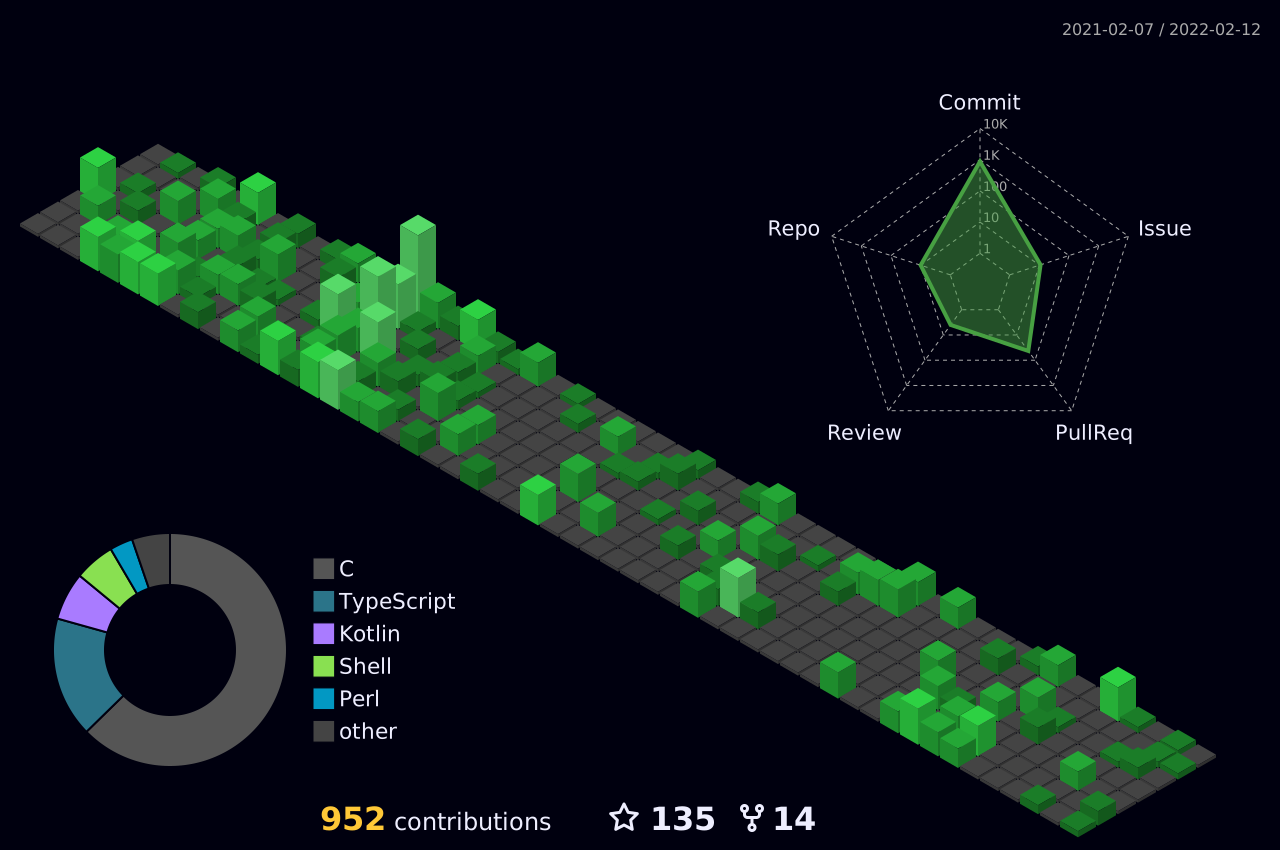
Beispiel: Nacht-Regenbogen-Version
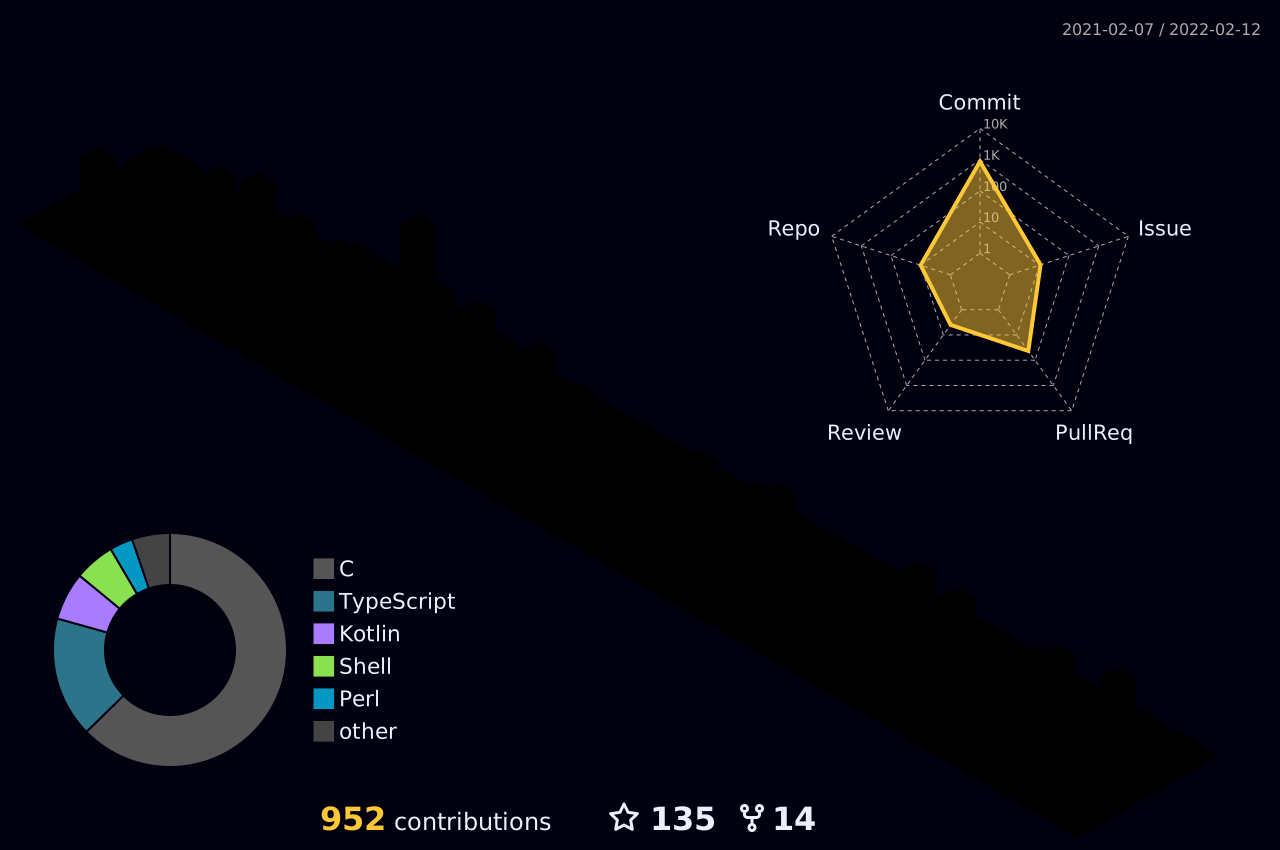
Beispiel: Git-Block-Version
Fügen Sie den Pfad zum generierten Bild in Ihre README-Datei ein.
Beispiel:
Setzen Sie die Umgebungsvariable GITHUB_TOKEN auf Ihr persönliches Zugriffstoken.
export GITHUB_TOKEN=XXXXXXXXXXXXXXXXXXXXXFühren Sie den folgenden Befehl aus und ersetzen Sie USER_NAME durch Ihren GitHub-Benutzernamen oder den Ziel-Benutzernamen.
node_modules/.bin/ts-node src/index.ts USER_NAMEoder
npm run build
node . USER_NAME© 2021 SATO Yoshiyuki. Lizenziert unter der MIT-Lizenz.